3D 프린터로 출력하면서 간단한 이미지를 추가할 필요가 있어서 찾아보니 뱀부스튜디오에서 SVG 형식의 파일을 불러다 추가 할 수 있는 기능이 있는 것을 알았습니다.
SVG는 일반 이미지와 다르게 웹에서 쓰이는 포멧으로 벡터형식으로 되어 있어서 일러스트레이터 같은 툴에서 작업 하면 쉽게 생성할 수 있는데, 일반 이미지를 SVG로 변환하는 것도 나노바나나 같은 AI 툴로 쉽게 될 것으로 생각했는데 Pro 버전임에도 불구하고 희안한 짓거리를 합니다.
배경이 투명한 이미지를 만들어 달라고 하면 이런 결과물...

포토샵이나 웹디자인에 익숙한 분들은 배경이 투명한 것 아닌가 하시겠지만... 저 격자무늬 자체가 배경이미지 입니다.
예전에 직군별로 투명한 배경을 인식하는 차이에 대한 농담이 있었는데...
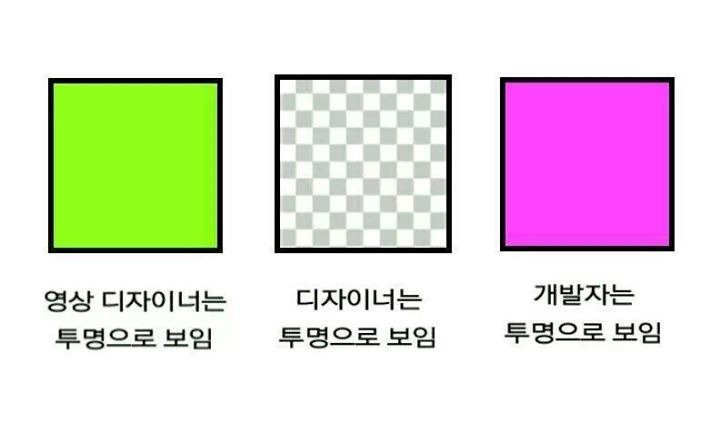
준비한 파일은 바탕이 흰색이라 우선 배경을 투명하게 따야 합니다.
예전에 포토샵으로 일일히 누끼를 땄는데 요즘엔 온라인에서도 쓸만한 퀄리티로 자동으로 누끼를 따주는 사이트가 많이 있습니다.
Photoroom 이라는 사이트에서 무료로 누끼를 땄습니다. 고해상도는 따로 비용을 지불해야 하지만 기본 제공하는 해상도로 충분합니다.
SVG로 변환하는 작업은 앞으로도 필요할 것 같아서 찾아 봤는데 Inkscape 라는 무료 프로그램이 있었습니다.
평가를 보니 퀄리티도 괜찮은 것 같아서 다운 받아 봤습니다.
마이크로소프트 앱스토어에서 인스톨러를 다운 받아서 설치 했습니다. Inkscape 1.4.3
기본 으로 설치하고, 처음 실행하면 이런 모양입니다.
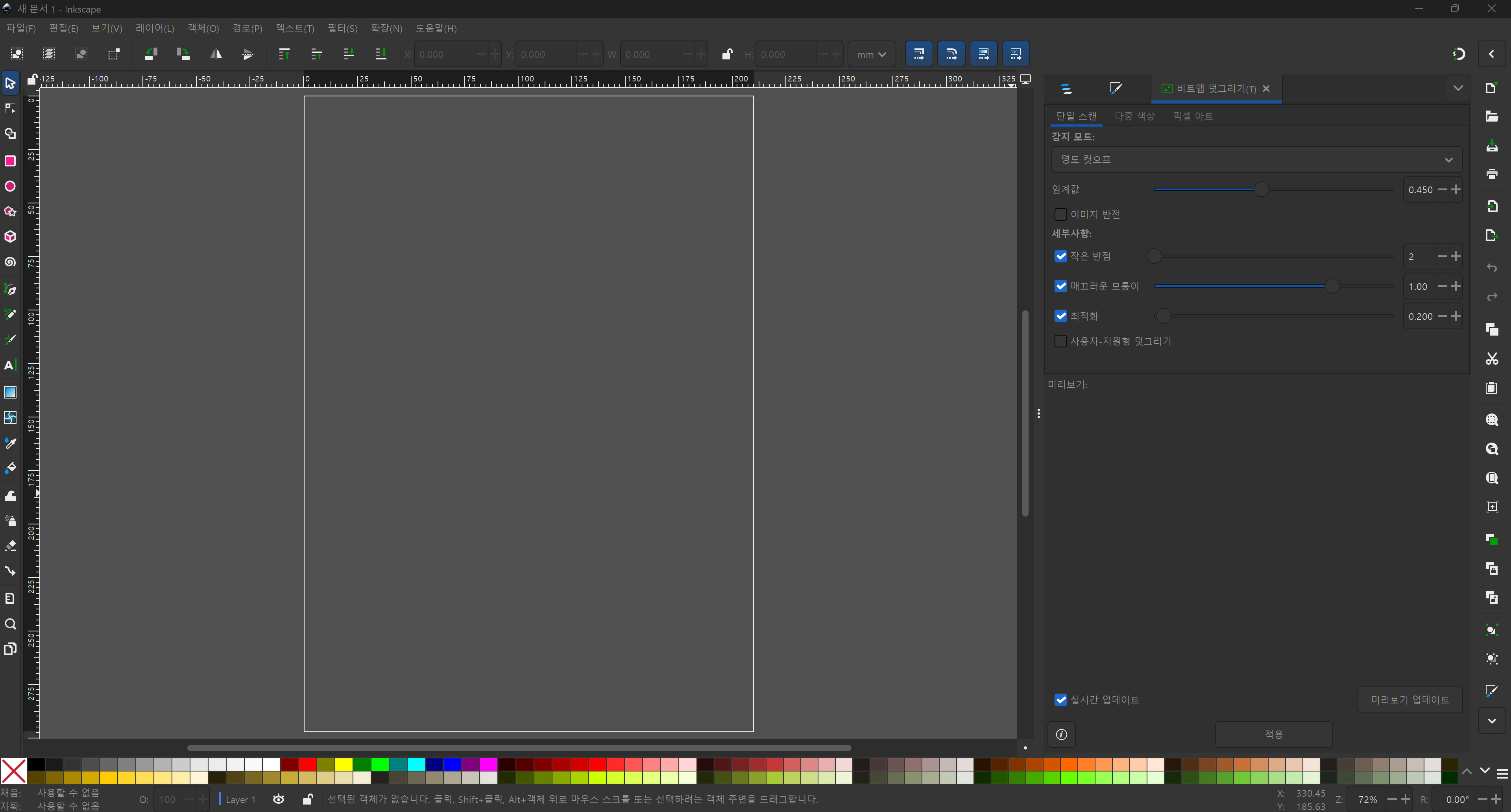
PNG(배경 투명) -> SWG (배경 투명)으로 변환하는 방법을 정리 해보았습니다.
메뉴 : 파일(File) -> 열기(Open) -> 변환할 파일 선택 -> 열기
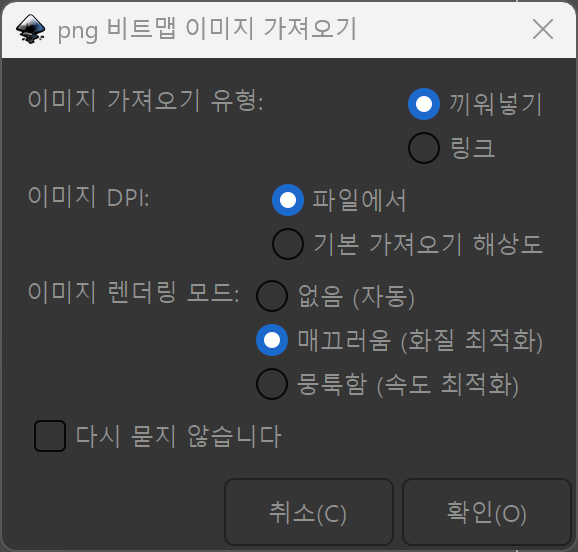
기본 설정 대로 확인
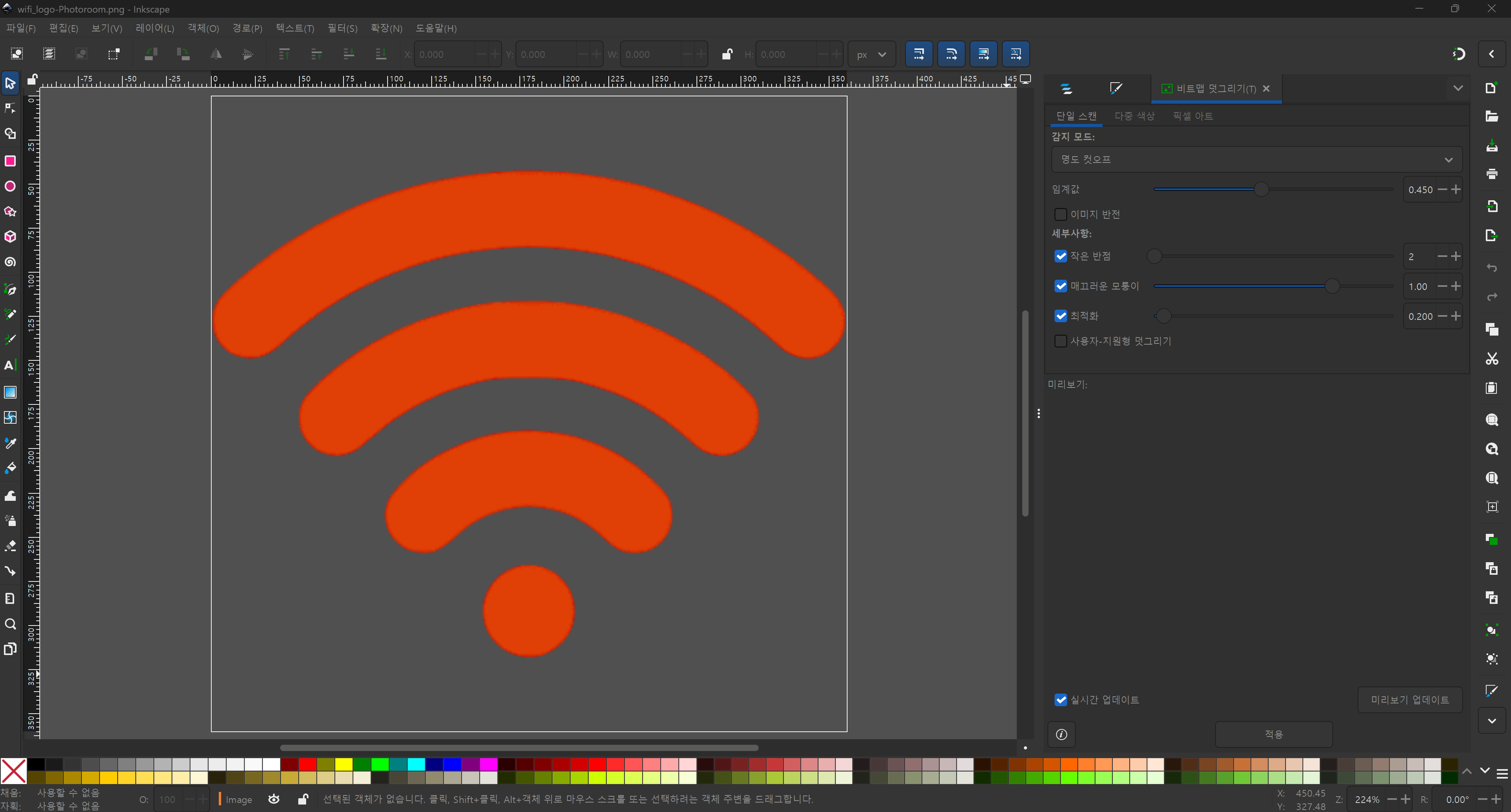
WiFi 로고를 출력물에 넣으려고 합니다.
불러온 이미지를 클릭 하면 커서가 큰 화살표 상태로 바뀌고 오른쪽에 미리보기에 이미지가 보여집니다.

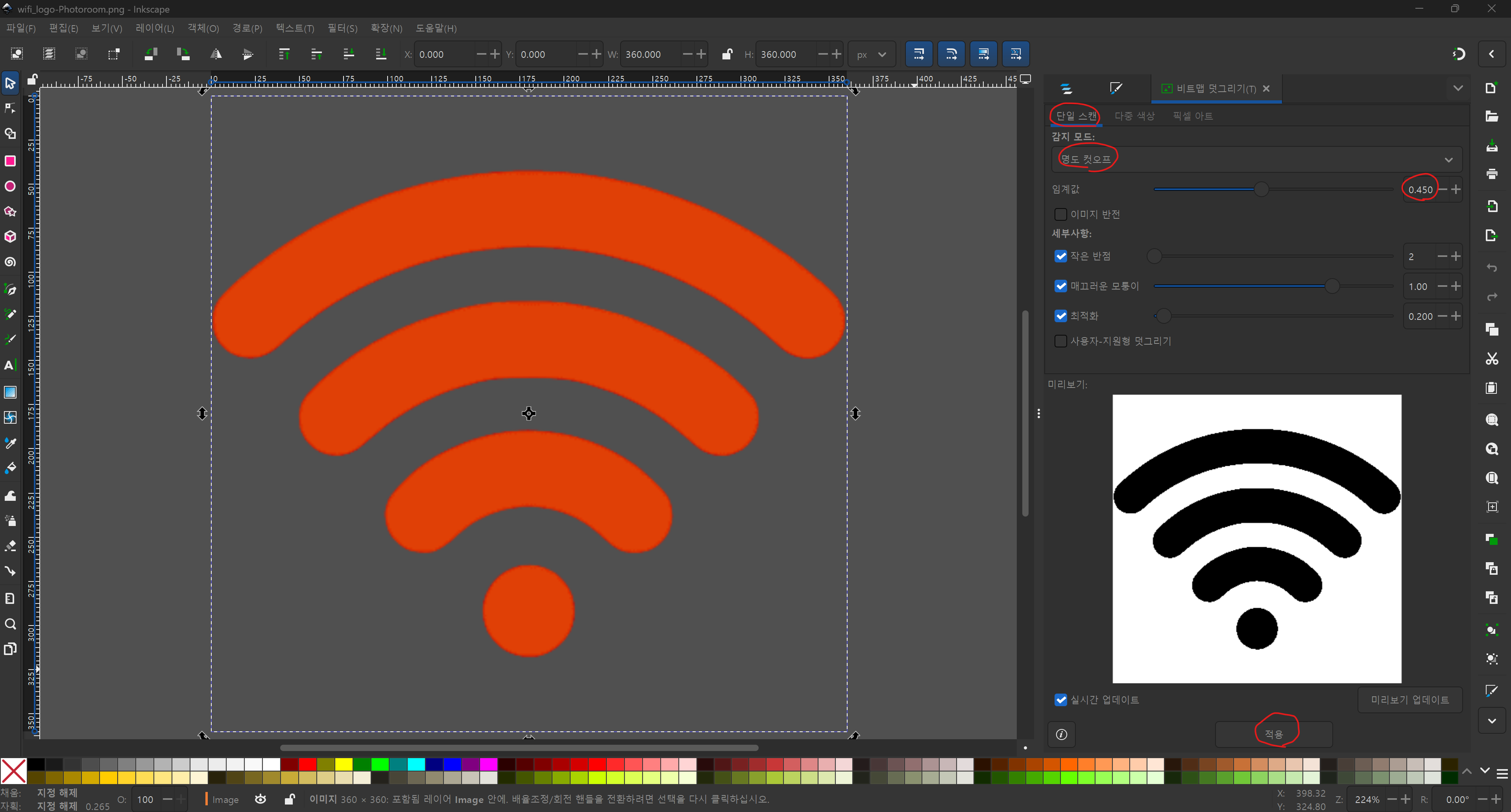
메뉴 : 경로(Path) -> 비트맵 따라 그리기(Trace Bitmap)(Shift + Alt + B)
설정 패널에서 단일 스캔(Single Scan) 텝 선택
감지모드: 명도 컷오프(Brightness Cutoff) 선택
임계값(Threshold): 기본값 0.450 (미리보기를 보며 검은색 영역이 잘 잡히는지 확인하며 조절)
배경 제거(Remove Background): 체크 박스가 있으면 체크하면 확실하다고 하는데 제가 받은 버전에는 없습니다.
적용(Apply) 버튼 클릭
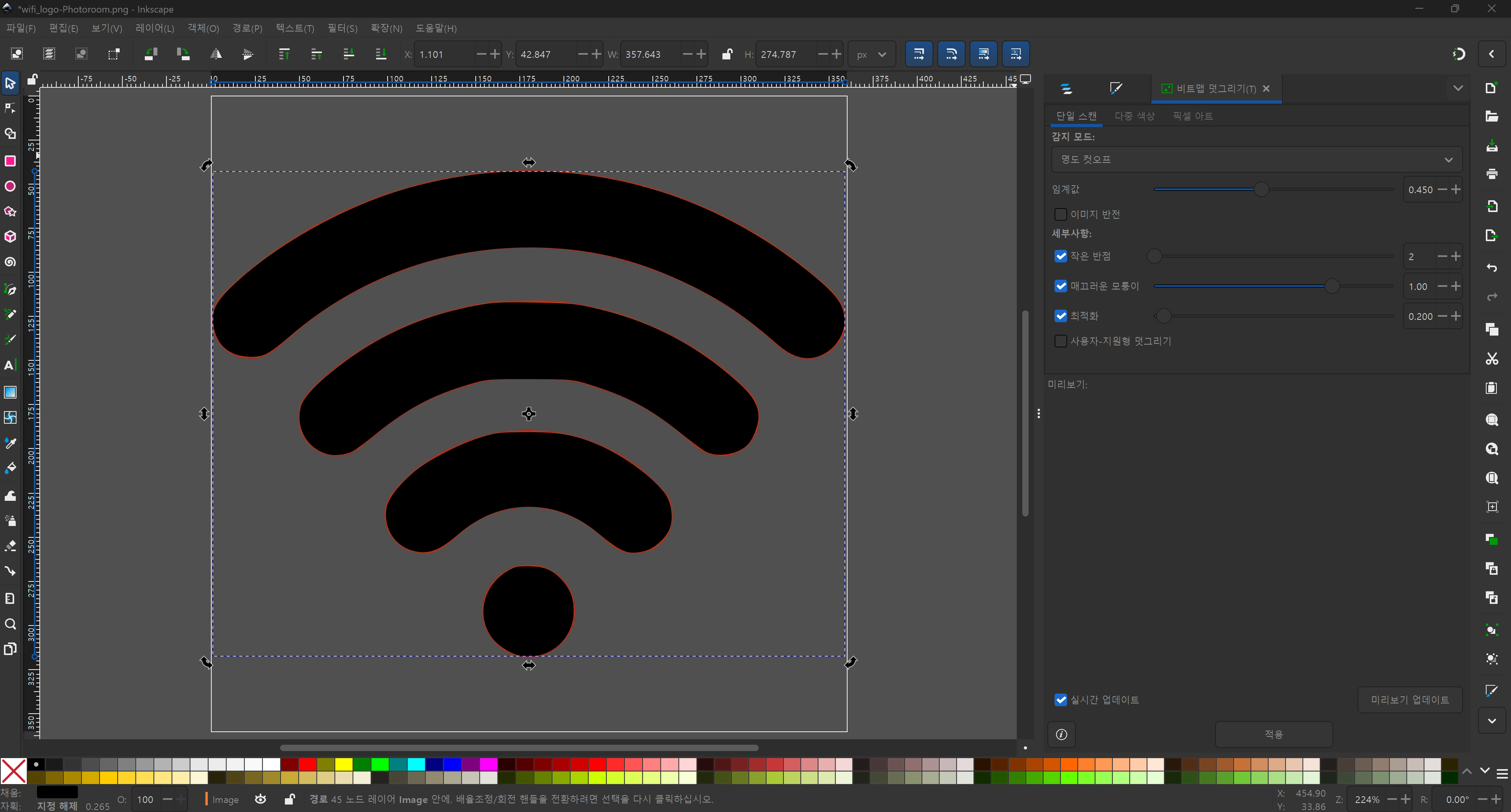
적용이 되면 새로 생성된 벡터 이미지가 원본 위에 덛씌워저서 보입니다.
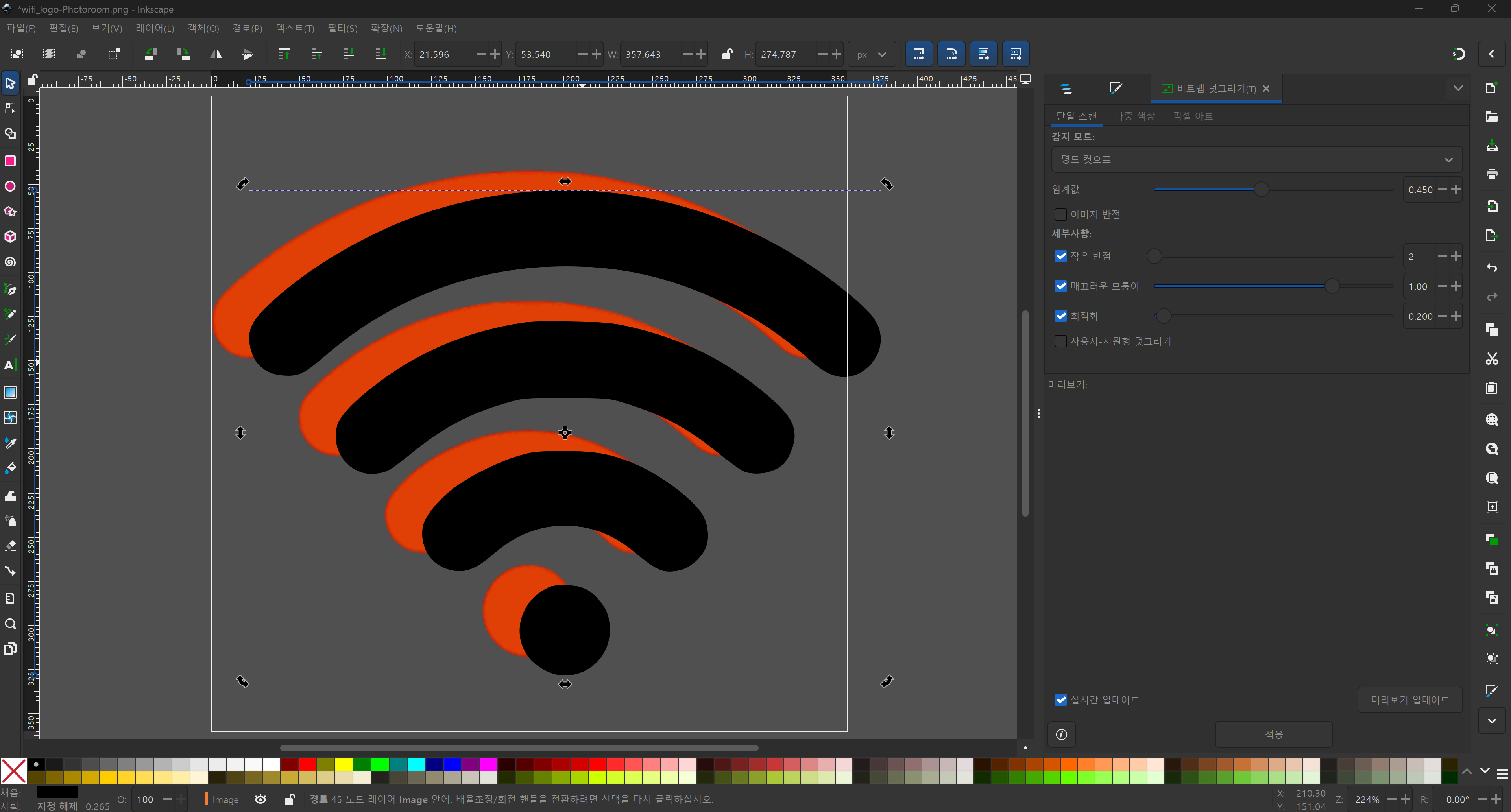
위에 있는 레이어를 드래그 해보면 아래에 원본 이미지가 나옵니다.
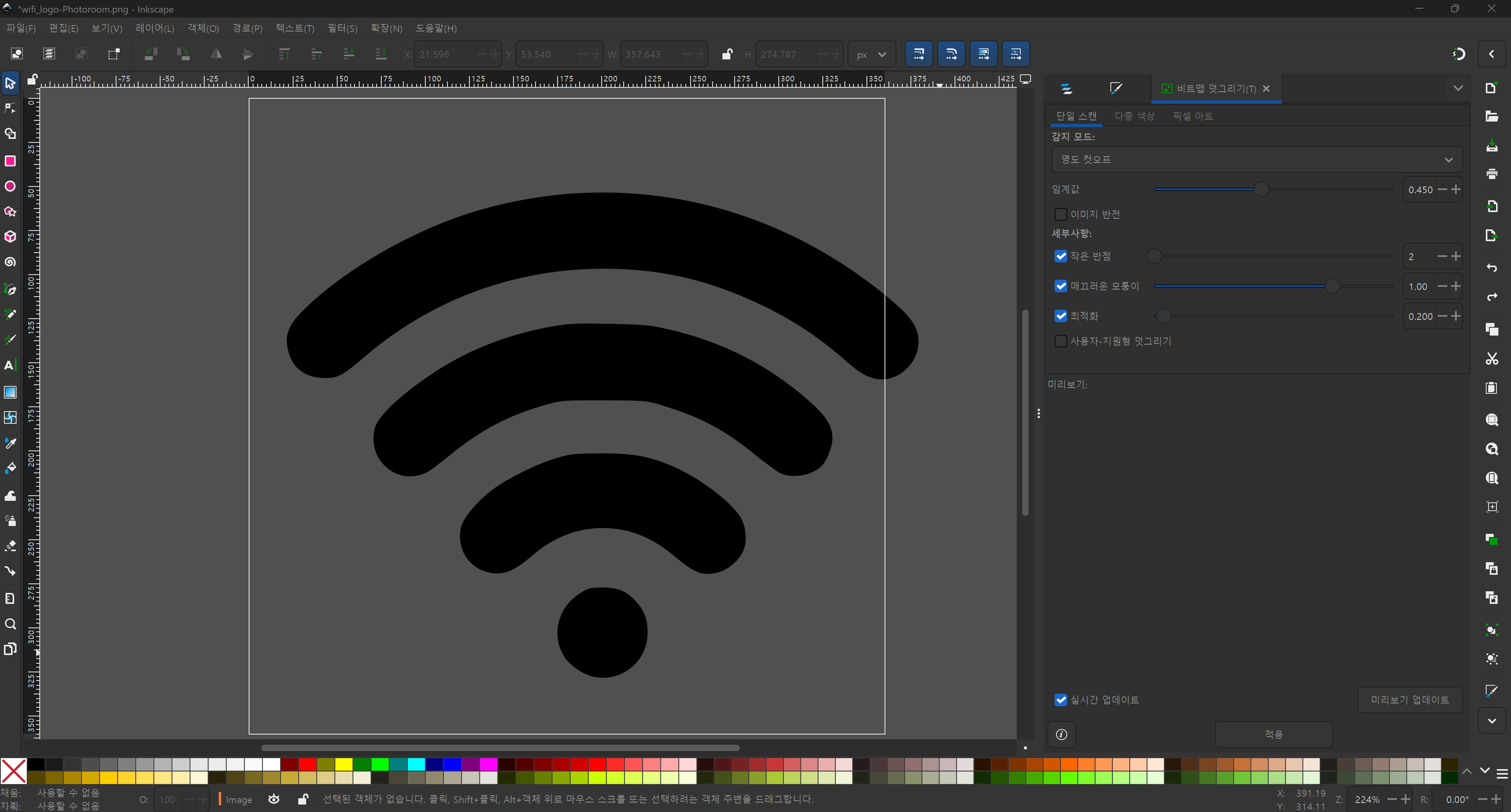
원복 이미지를 클릭하고 삭제 (Del)
메뉴 : 파일(File) -> 문서 속성(Document Properties)

내용에 맞게 크기 조절하기 클릭 하면 이미지에 맞게 다시 영역이 할당 됩니다.
체커보드 선택 하면 배경이 투명한지 판단하도록 격자 모양으로 보여집니다.
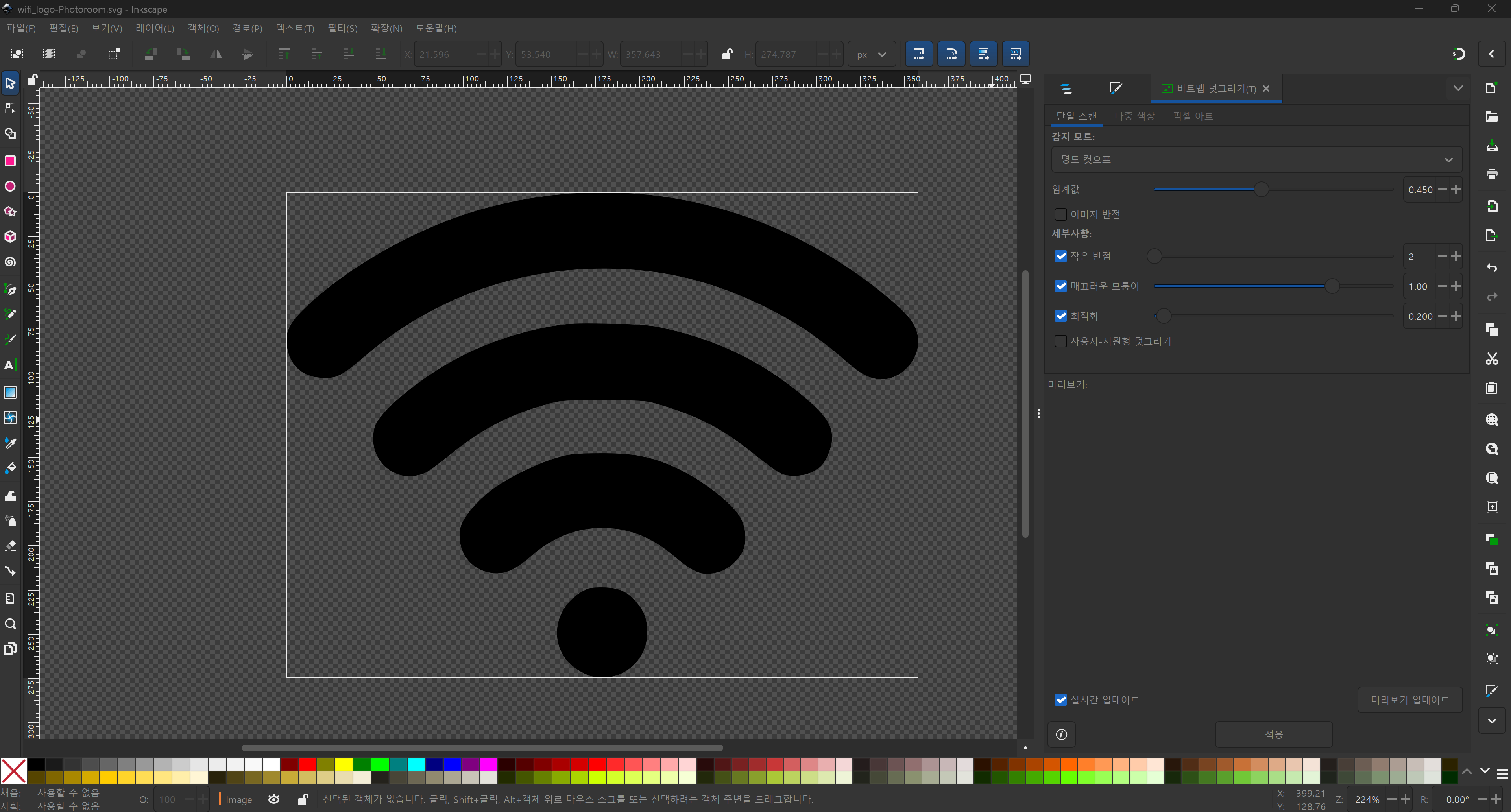
메뉴 : 파일(File) -> 다른 이름으로 저장(Save AS) 클릭
파일형식은 웹페이지 같은데서 쓰일 것 이면 최적화된 SVG 가 용량이 더 작고 코드가 깔끔하다고 합니다.
여기서 용도는 3D 프린팅에 쓸 것이므로 가벼울 필요는 없어서 일반 SVG로 저장했습니다.
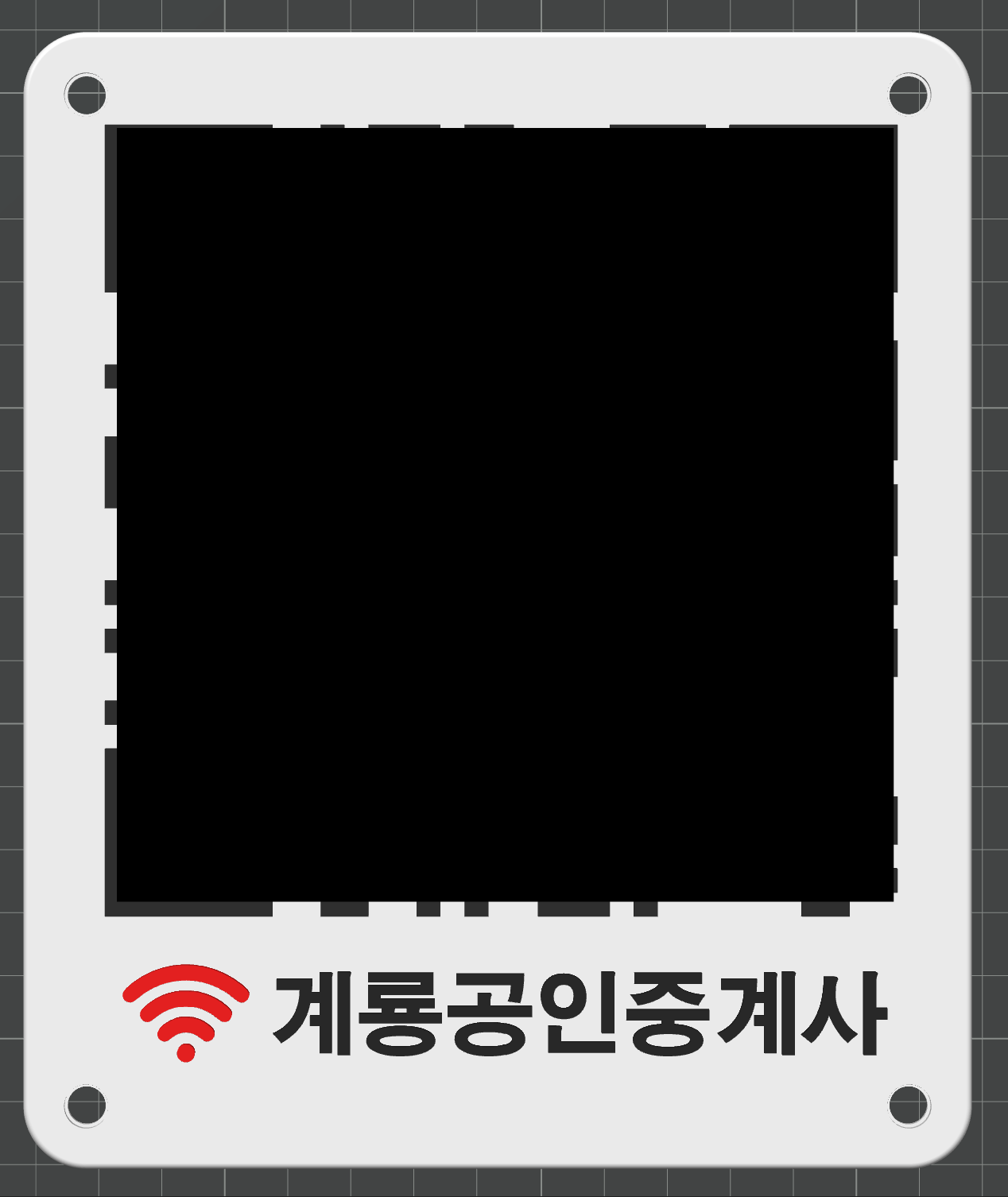
뱀부스튜디오에서 깔끔하게 불러와 졌습니다.
끝.
'3D프린터' 카테고리의 다른 글
| Ikelite FL Flate Port - RGBlue System 03 Twin Light Mount (0) | 2025.04.23 |
|---|---|
| Bambu Lab P1 시리즈 출력 시작 시 진동 켈리브레이션 끄기 (0) | 2025.03.16 |
| Bambu Lab P1S 내수 제품 네트워크 연결 방법 (0) | 2025.03.16 |