전체 목차
- 쿠버네티스 클러스터 #1 Ubuntu OS 설치 및 설정
- 쿠버네티스 클러스터 #2 시스템 설정
- 쿠버네티스 클러스터 #3 쿠버네티스 설치 및 설정
- 쿠버네티스 클러스터 #4 로컬 Docker Disktop 설치 및 설정
- 쿠버네티스 클러스터 #5 Spring boot 어플리케이션 배포
- 쿠버네티스 클러스터 #6 node 및 pod 설정 점검
- 쿠버네티스 클러스터 #7 안전한 시작, 종료 스크립트
- 쿠버네티스 클러스터 #8 Spring boot 로그 확인
- 쿠버네티스 클러스터 #9 CI/CD 적용
- 쿠버네티스 클러스터 #번외1 Github CLI 활용
- 쿠버네티스 클러스터 #번외2 React Web - Springboot API 연동 (Gemini CLI 활용)
Github Actions 를 통해 CI/CD 통합을 한 상태에서 Github 레포지토리에 변경된 소스를 커밋 하면 자동 빌드가 됩니다.
여기서는 빌드 완료 후 이미지 까지만 생성을 하고 쿠버네티스로 자동 배포까지는 하지 않았습니다.
빌드 시간이 조금 걸리는 관계로 로컬에서 Github Actions 의 빌드 상태를 확인하려면 브라우저로 Github 레포지토리에 접속해서 Actions 탭에 접근해야 빌스 상태를 확인 할 수 있습니다. (매우 귀찮음)
1. Github CLI 설치
Github CLI를 설치하면 터미널에서 gh ... 명령으로 빌드 상태를 확인할 수 있습니다.
설치 방법은 https://github.com/cli/cli/releases 에서 로컬 환경에 맞는 릴리즈를 선택하거나, PowerShell 이7.x 이상 버전이면 winget 명령으로 설치 할 수 있습니다.
PS C:\Users\user> winget search --id Microsoft.PowerShell
winget : 'winget' 용어가 cmdlet, 함수, 스크립트 파일 또는 실행할 수 있는 프로그램 이름으로 인식되지 않습니다. 이름이 정
확한지 확인하고 경로가 포함된 경우 경로가 올바른지 검증한 다음 다시 시도하십시오.
위치 줄:1 문자:1
+ winget search --id Microsoft.PowerShell
+ ~~~~~~
    + CategoryInfo          : ObjectNotFound: (winget:String) [], CommandNotFoundException
    + FullyQualifiedErrorId : CommandNotFoundException

PS C:\Users\user> $PSVersionTable

Name                           Value
----                           -----
PSVersion                      5.1.26100.7627
PSEdition                      Desktop
PSCompatibleVersions           {1.0, 2.0, 3.0, 4.0...}
BuildVersion                   10.0.26100.7627
CLRVersion                     4.0.30319.42000
WSManStackVersion              3.0
PSRemotingProtocolVersion      2.3
SerializationVersion           1.1.0.1


PS C:\Users\user>
파워쉘 업그레이드가 필요해 보입니다.
☞ PowerShell 7.x 는 설치는 윈도우즈에 기본으로 설치되는 5.x 버전을 업그레이드 해서 대체 하는 것이 아니라 추가로 7.x 버전을 설치되는 것이고 기존 5.x는 여전히 윈도우즈 기본 쉘로 되어 있습니다.
PowerShell 7.x 설치 후 윈도우즈에서 실행 할 때도 별도의 PowerShell 7 아이콘으로 실행해야 합니다.
※ MS-DOS 시절 부터 존재하던 쉘 command.exe(cmd) 가 윈도우즈 XP와 함께 PowerShell 이 탑재된 이후에도 존재하는 이유와 같은 맥락으로 OS(Operation System)의 근간을 이루기 때문에 버릴 수가 없는 것같습니다.
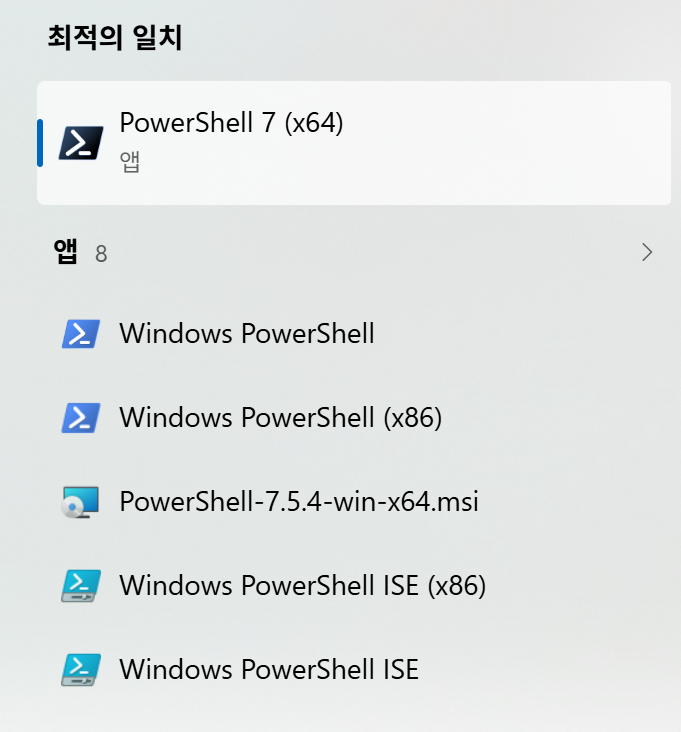
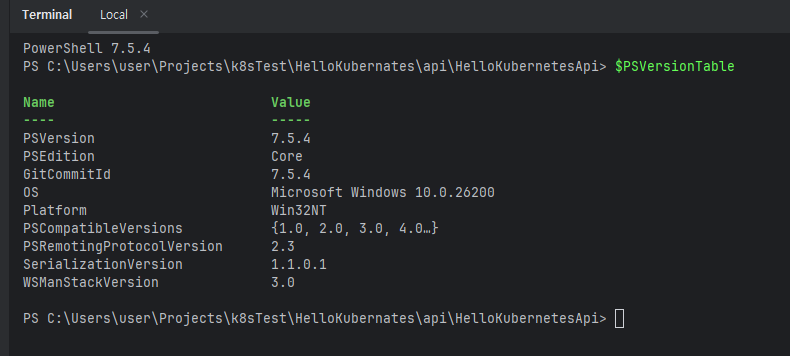
IntelliJ 에서 PowerShell 7을 기본 터미널로 실행하려면 Settings > Tools > Terminal 메뉴에서
Application Setting > Shell Path 를 "C:\Program Files\PowerShell\7\pwsh.exe" 로 선택 하면 됩니다.

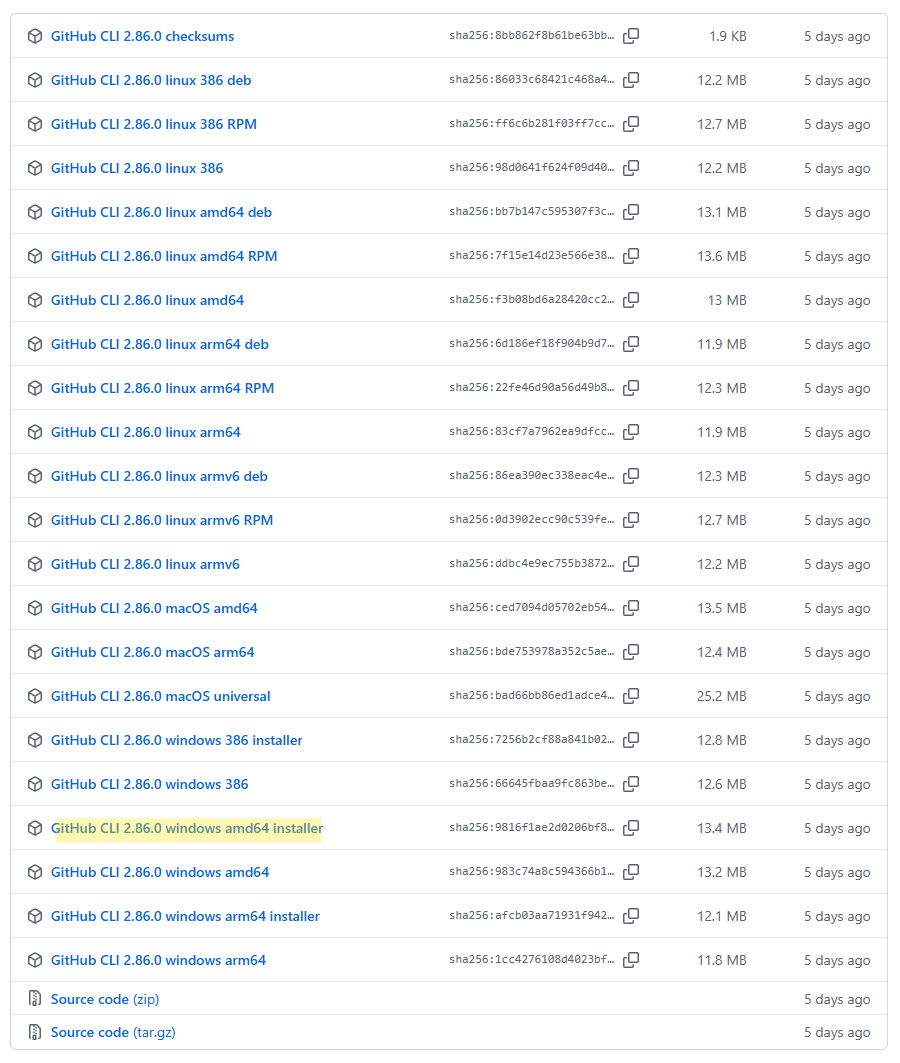
우선 https://github.com//cli/cli/releases 에 접속해서installer 를 다운 받아서 설치 했습니다.
(※ Intel CPU , Windows 11 64bit 환경에서는 amd64 를 선택하면 됩니다, Assets 리스트 하단에 Show all xx assets 를 클릭해야 Windows 용 릴리즈가 보여집니다)
설치 후 새로운 터미널을 열고 gh --version 명령으로 정상 설치 여부를 확인 할 수 있습니다.
Windows PowerShell
Copyright (C) Microsoft Corporation. All rights reserved.

새로운 기능 및 개선 사항에 대 한 최신 PowerShell을 설치 하세요! https://aka.ms/PSWindows

PS C:\Users\user\Projects\k8sTest\HelloKubernates\api\HelloKubernetesApi> gh --version
gh version 2.86.0 (2026-01-21)
https://github.com/cli/cli/releases/tag/v2.86.0
PS C:\Users\user\Projects\k8sTest\HelloKubernates\api\HelloKubernetesApi>
2. Github CLI 로그인
최초 gh auth login 명령으로 로그인을 해야 합니다.
PS C:\Users\user\Projects\k8sTest\HelloKubernates\api\HelloKubernetesApi> gh auth login
? Where do you use GitHub? GitHub.com
? What is your preferred protocol for Git operations on this host? HTTPS
? Authenticate Git with your GitHub credentials? Yes
? How would you like to authenticate GitHub CLI? Login with a web browser

! First copy your one-time code: xxxx-xxxx
Press Enter to open https://github.com/login/device in your browser...
몇번 엔터를 치면 OTC(one-time code)가 표시되고 브라우저가 열립니다.

화면에 표시된 OTC를 입력하고 Continue > Authorize github 클릭 하면 등록된 email로 Confirm access verification code 가 전송됩니다. 이것을 입력 하고 Verify 클릭하면 최종 인증이 완료 됩니다.
3. 유용한 Github CLI 명령
현재 저장소에서 돌아가고 있는 워크플로우 실시간 모니터링
gh run watch
상세로그 확인 (빌드가 실패 했을 때 유용함)
gh run view --log최근 실행한 타스크가 보여지고 선택하면 해당 타스크의 상세로그가 보여집니다.
브라우저로 레포지토리를 확인합니다.
gh repo view --web
다음번 빌드 부터는 로컬에서 빌드 상태를 확인 할 수 있습니다.
끝.
'UNIX-Networking' 카테고리의 다른 글
| 쿠버네티스 클러스터 #번외2 - React Web - Springboot API 연동 (Gemini CLI 활용) (0) | 2026.01.28 |
|---|---|
| 쿠버네티스 클러스터 #9 CI/CD 적용 (1) | 2026.01.22 |
| 쿠버네티스 클러스터 #8 Spring boot 로그 확인 (0) | 2026.01.21 |
| 쿠버네티스 클러스터 #7 안전한 시작, 종료 스크립트 (0) | 2026.01.20 |
| 쿠버네티스 클러스터 #6 node 및 pod 설정 점검 (0) | 2026.01.20 |